
Chrome浏览器下载数据同步与恢复方案
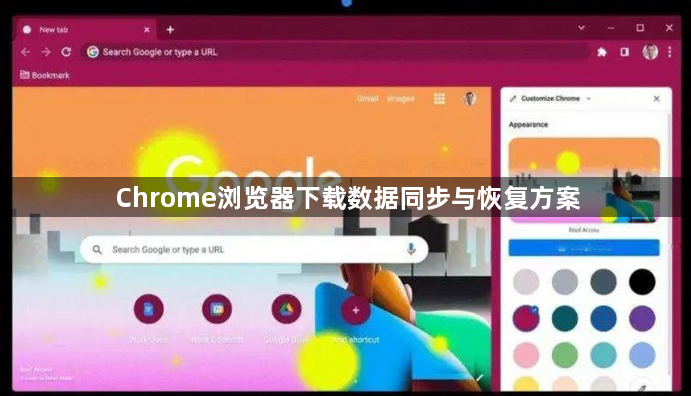
1. 通过谷歌账号实现数据同步:打开Chrome浏览器,点击右上角的三个点图标,选择“设置”,在左侧菜单中找到“用户和账户”或“同步和Google服务”选项,点击进入。若未登录谷歌账号,需先登录,登录后开启“同步”功能,并勾选希望同步的数据类型,如书签、密码、历史记录、扩展程序等,Chrome会自动将所选数据同步到云端。
2. 在新设备上恢复数据:在新设备上安装Chrome浏览器,并登录之前同步数据时使用的谷歌账号,浏览器会自动从谷歌服务器下载并恢复之前同步的数据,包括所有的浏览器设置、书签、历史记录、密码、扩展程序和主题等。
3. 手动备份与恢复数据:关闭谷歌浏览器,找到Chrome浏览器的用户数据文件夹,该文件夹通常位于系统盘的特定目录下,如Windows系统中一般位于“C:\Users\用户名\AppData\Local\Google\Chrome\User Data”。复制该文件夹中的“Bookmarks”“History”“Extensions”等子文件夹,这些文件夹分别包含了书签、历史记录、扩展程序等相关数据。当需要恢复数据时,将备份的文件夹粘贴回用户数据文件夹中对应的位置,但此操作可能会覆盖当前的数据,需谨慎使用。
4. 利用第三方工具进行备份与恢复:市面上有许多第三方工具可以帮助备份和还原Chrome浏览器的数据,如Backup4all、AOMEI Backupper等。这些工具通常提供更丰富的备份选项和更灵活的还原方式。下载并安装选定的第三方工具,打开工具,选择Chrome浏览器的数据文件夹或相关文件进行备份。
猜你喜欢
微软Edge浏览器有什么隐藏神技?这几个功能绝了
 Chrome浏览器网页加载速度测试工具推荐
 谷歌浏览器多标签页关闭快捷技巧教程
 Chrome浏览器如何提升浏览器速度
微软Edge内置了丰富的系统级生产力组件。实测详解原生垂直标签页管理、沉浸式大声朗读、网页捕获批注与集锦协同等4个实用功能;无需额外安装插件,大幅减少50%的窗口查找耗时,让日常办公流畅翻倍。
Google浏览器加载慢可能由脚本或缓存影响,谷歌浏览器和Google Chrome提供多个测速工具供用户优化访问速度。
谷歌浏览器在多标签页使用中,通过关闭快捷技巧可提升浏览效率,帮助用户快速管理和切换多个网页。
Chrome浏览器速度影响使用体验。本文分享多项优化技巧,包括插件管理、缓存清理及设置调整,助力提升浏览器响应速度。
