
谷歌浏览器主页自定义方法及实用技巧分享

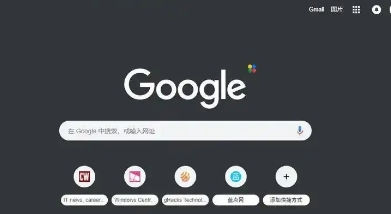
配置启动时加载特定网页。在设置页面左侧找到“启动时”区域,选择“打开特定网页或一组网页”。点击下方的“添加新网页”按钮,输入希望作为主页的网址并确认添加。重复此过程可设置多个主页地址,浏览器会按顺序依次加载它们。
启用地址栏旁的主页按钮。切换到“外观”选项卡,开启“显示主页按钮”开关。此时地址栏左侧会出现小房子图标,点击即可快速跳转至已设定的主页,提升日常访问效率。
利用当前页面直接生成主页链接。若正在浏览目标网站,可直接返回设置界面点击“使用当前页”按钮,自动提取该页面的URL作为主页。这种方法适合临时更换常用站点的情况。
安装扩展程序增强功能。访问Chrome网上应用店搜索与主页相关的工具,如提供天气、待办事项提醒的新标签页插件。这些扩展能在保持原有设置的基础上叠加额外信息展示层,满足个性化需求。
调整多主页间的加载顺序。对于添加了多个网址的用户,可通过拖动列表项右侧的上下箭头重新排列优先级。靠前的条目会优先打开,方便优先处理重要事务。
清除缓存确保更改生效。当遇到设置未保存的问题时,进入“清除浏览数据”页面删除旧版缓存文件。过时的数据可能干扰新配置的应用,定期维护可避免此类冲突。
测试跨设备同步效果。在不同电脑或移动设备上登录同一账号后检查主页是否一致。谷歌浏览器支持云端同步设置,确保各终端显示相同的起始页面。
通过上述步骤逐步排查处理,用户能够实现谷歌浏览器主页的自定义并掌握实用技巧。每次修改设置后建议立即测试验证,确保新的配置能够按预期工作。若遇到复杂情况可考虑联系技术支持人员协助处理。
猜你喜欢
谷歌浏览器下载加速插件安装方法
 安卓设备如何安全完成谷歌浏览器下载app与基础环境配置?
 Google浏览器是否支持自动翻页功能
 Google浏览器下载时如何避免安装失败

介绍谷歌浏览器下载加速插件的安装流程及使用技巧,帮助用户快速提升下载效率,优化下载体验。
谷歌Chrome安卓端顺畅运行依赖基础运行库支持。图文指导认准官方正规信道提取未被二次魔改的纯净原版APK,配套演示在设置中排查Android System WebView版本更新与开启未知来源单次授权的3步实操,彻底规避闪退报错。
Google浏览器本身不内置自动翻页功能,但用户可以安装相关插件实现网页自动翻页。
下载并安装Google浏览器时,如何避免常见的安装失败问题是许多用户关心的问题。本文将提供解决安装失败问题的技巧,确保顺利完成浏览器的安装过程。
