
谷歌浏览器多任务浏览操作技巧分享教程

1. 使用快捷键:
- 大多数现代浏览器都支持通过键盘快捷键来切换标签页。例如,在 google chrome 中,您可以使用 `ctrl + shift + t` 来打开新的标签页,`ctrl + shift + l` 来关闭当前标签页,`ctrl + shift + b` 来打开最近使用的标签页,`ctrl + shift + n` 来打开新标签页。
2. 使用分屏模式:
- 如果您需要同时查看两个不同的网页,可以使用分屏模式。只需将鼠标悬停在一个标签上,然后点击屏幕右上角的“扩展”按钮,选择“分屏”。这将把当前标签页分成两部分,让您可以同时查看两个不同的网页。
3. 使用侧边栏:
- 对于某些特定的网站,如新闻网站或社交媒体平台,谷歌浏览器可能提供了侧边栏功能,允许您快速访问常用的页面或信息。
4. 使用书签管理器:
- 如果您经常需要访问相同的网站,可以将它们添加到书签管理器中。这样,您就可以快速找到并打开这些网站,而无需每次都输入网址。
5. 使用插件:
- 谷歌浏览器有许多第三方插件,可以帮助您更有效地管理标签页和扩展。例如,有些插件可以帮助您自动保存标签页,或者帮助您整理和管理您的书签。
6. 自定义快捷键:
- 许多浏览器插件允许您自定义快捷键。例如,您可以设置一个快捷键来打开一个新的标签页,或者关闭当前标签页。
7. 使用标签页组:
- 如果您需要同时查看多个相关的标签页,可以使用标签页组。只需将它们拖动到同一个组中,然后右键点击该组并选择“新建组”,即可创建一个新的标签页组。
8. 使用快捷键进行多任务切换:
- 当您需要切换到另一个标签页时,可以使用 `ctrl + tab` 快捷键。这个快捷键会直接切换到下一个标签页,而不需要先点击标签页上的按钮。
9. 使用快捷键进行多任务切换:
- 当您需要切换到最后一个标签页时,可以使用 `ctrl + shift + l` 快捷键。这个快捷键会直接切换到最后一个标签页,而不需要先点击标签页上的按钮。
10. 使用快捷键进行多任务切换:
- 当您需要切换到前一个标签页时,可以使用 `ctrl + shift + b` 快捷键。这个快捷键会直接切换到前一个标签页,而不需要先点击标签页上的按钮。
总之,通过上述技巧,您可以更有效地利用谷歌浏览器的多任务浏览功能,提高工作效率和便利性。
猜你喜欢
google浏览器网页元素截屏快捷键汇总
 Chrome标签拖动至外部窗口逻辑是否有变
 Chrome浏览器如何优化对多设备网页应用的支持
 Google Chrome浏览器标签页快速切换快捷键大全
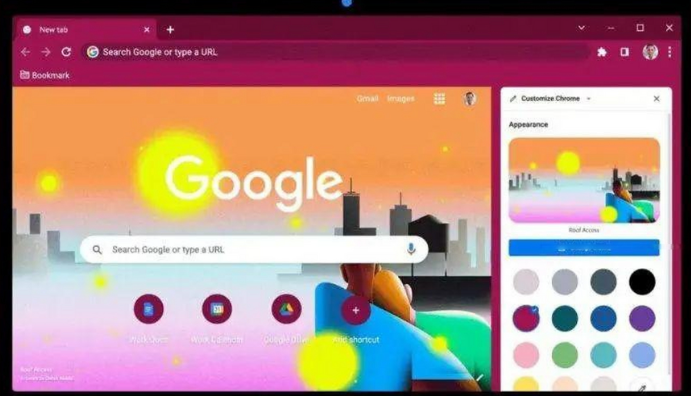
介绍google浏览器网页元素截屏的多种快捷键操作方法,帮助用户快速高效截取网页内容,提高使用效率。
探讨Chrome浏览器标签拖动至外部窗口的逻辑是否发生变化,分析这一变动对用户操作的影响。
探索Chrome浏览器如何在响应式设计和多设备适配方面进行优化,以确保网页应用在各种屏幕尺寸和分辨率上都能完美呈现。
汇总Google Chrome浏览器中标签页快速切换的实用快捷键,助力用户提升浏览器操作效率。
