
Chrome浏览器如何管理和同步多个设备
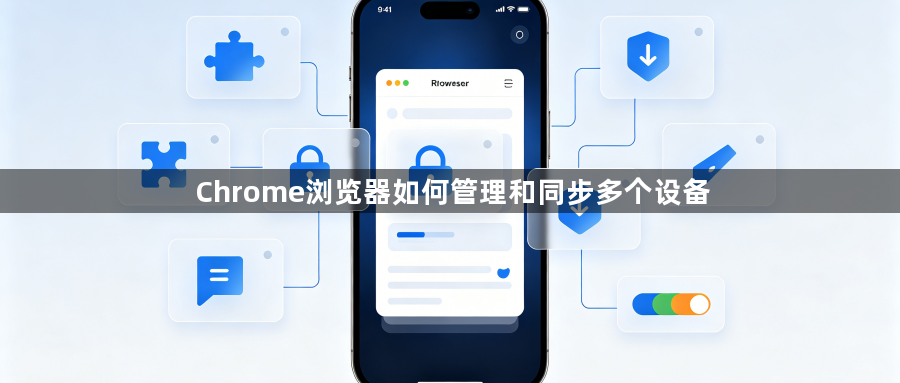
1. 使用Google账户同步:
- 打开Chrome浏览器。
- 点击菜单按钮(三个垂直点)。
- 选择“设置”。
- 在左侧菜单中,点击“同步”。
- 点击“添加设备”。
- 输入您的Google账户信息,然后点击“下一步”。
- 选择要同步的数据类型,如书签、密码、历史记录、下载和扩展等。
- 点击“完成”以开始同步过程。
2. 使用第三方同步工具:
- 安装并启动一个第三方同步工具,如LastPass、OneDrive或Dropbox。
- 将Chrome浏览器的书签、密码、历史记录、下载和扩展等数据导出到该工具中。
- 在第三方同步工具中,将数据导入到其他设备上。
- 在需要同步数据的设备上,重新导入数据。
3. 手动同步:
- 在需要同步数据的设备上,打开Chrome浏览器。
- 点击菜单按钮(三个垂直点)。
- 选择“设置”。
- 在左侧菜单中,点击“同步”。
- 选择要同步的数据类型,如书签、密码、历史记录、下载和扩展等。
- 点击“同步”按钮开始同步过程。
请注意,不同设备的操作系统和Chrome浏览器版本可能会影响同步功能的可用性。在使用第三方同步工具时,请确保您了解其兼容性和安全性。
猜你喜欢
兼容IE9及以上内核的浏览器有哪些?老系统兼容模式开启与设置全指南
 Chrome浏览器下载及浏览器广告过滤功能详解
 使用Google Chrome的缓存机制提升网页加载速度
 Chrome浏览器皮肤电导识别AI深度伪造技术
老旧政企网站兼容解决方案。系统盘点支持IE9及以上内核的双核浏览器,手把手演示开启IE模式与添加受信任站点的具体设置步骤。无需降级系统即可完美加载ActiveX插件,顺畅解决老系统报错。
深入解析Chrome浏览器广告过滤功能,帮助用户屏蔽无效广告,提供更清爽无干扰的浏览体验。
使用Google Chrome的缓存机制能够显著提升网页加载速度。合理配置缓存策略,减少资源请求,提升网页加载的效率,优化用户体验。
解析Chrome浏览器中的皮肤电导识别AI深度伪造技术,如何有效提升数字安全,防范各种网络攻击与伪造手段。
