
谷歌Chrome浏览器官方版常见问题汇总与插件生态全攻略
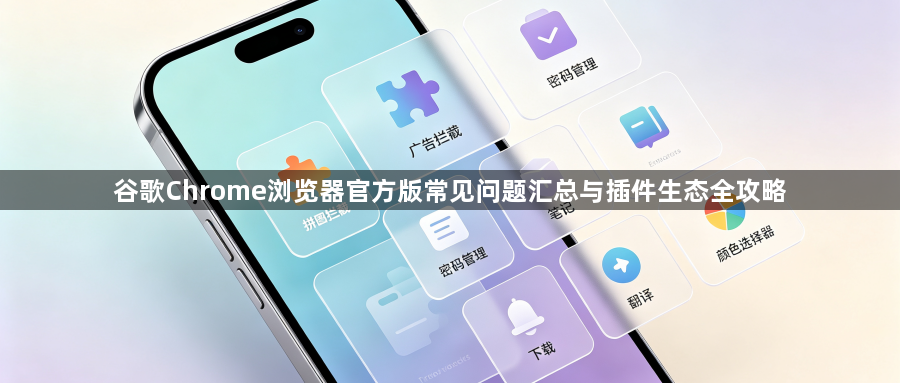
常见问题汇总
1. 隐私设置:
- Chrome浏览器默认会跟踪用户的浏览历史、搜索记录等,以提供个性化推荐。
- 用户可以在“设置”>“隐私与安全”中调整这些设置,关闭或限制某些跟踪功能。
2. 广告拦截:
- 广告拦截插件可以帮助用户屏蔽烦人的广告,提高浏览速度。
- 常见的广告拦截插件有Adblock Plus、uBlock Origin等。
3. 扩展程序:
- 扩展程序是Chrome浏览器的一大特色,它们可以添加额外的功能,如下载管理、书签同步等。
- 安装扩展程序时,请确保来源可靠,避免安装恶意软件。
4. 同步问题:
- 对于经常需要在不同设备间切换的用户,同步功能非常重要。
- 可以通过“设置”>“同步”来配置同步选项,选择需要同步的数据类型。
5. 性能问题:
- 当浏览器卡顿或响应缓慢时,可以尝试清理缓存、禁用启动项、更新到最新版本等方法。
- 对于更严重的性能问题,可以考虑升级硬件或更换浏览器。
6. 插件冲突:
- 安装多个插件可能会导致浏览器运行不稳定。
- 在安装新插件前,建议先卸载已安装的插件,以避免冲突。
插件生态全攻略
1. 选择插件:
- 在选择插件时,应优先考虑那些评价好、更新频繁的插件。
- 可以通过Chrome网上应用店(Google Chrome Web Store)来查找和安装插件。
2. 安装插件:
- 安装插件时,建议使用Chrome浏览器自带的插件安装器,以确保兼容性和安全性。
- 对于第三方插件,建议从官方网站或可信的第三方网站下载。
3. 管理插件:
- 可以通过“设置”>“高级”>“插件”来管理已安装的插件。
- 在“插件”页面中,可以选择启用、禁用或删除插件。
4. 自定义插件:
- 部分插件允许用户自定义其行为,例如更改主题颜色、调整布局等。
- 这需要对插件的源代码有一定的了解,并可能需要一定的编程知识。
5. 插件更新:
- 为了保持浏览器的稳定和安全,建议定期更新插件。
- 可以在“设置”>“高级”>“插件”中找到插件更新的选项。
6. 插件测试:
- 在安装新插件之前,建议先在非生产环境中进行测试,以确保不会对浏览器性能造成影响。
- 可以使用开发者工具中的“网络”面板来测试插件的网络请求。
7. 插件依赖:
- 有些插件可能依赖于其他插件或系统组件,因此在安装新插件时需要注意。
- 如果遇到依赖问题,可以尝试卸载相关插件或重启电脑来解决。
8. 插件权限:
- 在安装和使用插件时,应注意授予适当的权限,避免不必要的隐私泄露。
- 可以通过“设置”>“应用”来查看和管理插件的权限。
9. 插件兼容性:
- 在选择插件时,应考虑其与Chrome浏览器的兼容性。
- 可以通过查阅插件的官方文档或在社区中寻求帮助来了解插件的兼容性信息。
10. 插件更新:
- 对于已经安装的插件,应定期检查其更新情况,以确保能够获得最新的功能和修复。
- 可以通过“设置”>“高级”>“插件”来查看插件的更新状态。
总之,在使用Chrome浏览器的过程中,用户应关注上述常见问题和插件生态的攻略,以便更好地利用其功能,提升使用体验。同时,也要注意保护个人隐私和数据安全,避免安装来源不明的插件或下载含有恶意软件的附件。
猜你喜欢
谷歌浏览器如何启用硬件加速优化视频播放体验
 Google Chrome安装过程中的常见错误如何解决
 Chrome浏览器下载文件夹默认路径讲解
 如何在Windows 10上安装Google Chrome
谷歌浏览器开启硬件加速功能能显著提升视频播放流畅度。本文介绍开启步骤及注意事项,帮助用户优化性能,减少播放卡顿,提升观看体验。
本文详细介绍了在安装Google Chrome时可能遇到的常见错误及其解决方法。通过逐步解析安装过程中的问题,帮助用户顺利完成Google Chrome的安装。无论是下载问题、安装文件损坏还是权限设置问题,本文都提供了清晰的解决方案,确保用户能够高效、顺利地安装谷歌浏览器。
介绍Chrome浏览器下载文件夹的默认存放路径,方便用户快速找到下载文件。
本文将为您详细介绍如何在Windows 10上安装Google Chrome。通过简单的步骤,您可以顺利下载并安装谷歌浏览器,提升您的上网体验。阅读本教程,轻松搞定安装过程,享受更快的网页浏览速度。
