
谷歌浏览器网页截图快速存档操作技巧解析教程实操
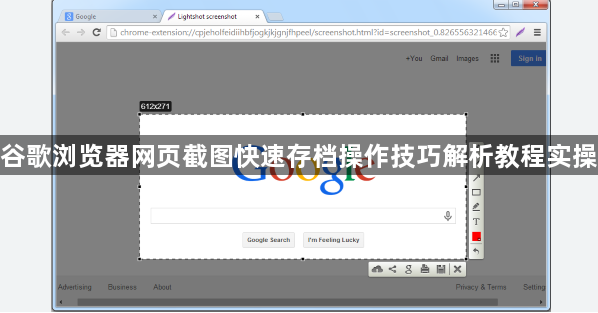
一、使用快捷键截图
1. 全屏截图:
- 按 `ctrl + shift + p` 打开“打印屏幕”对话框。
- 在弹出的窗口中选择“屏幕截图”选项,然后点击“新建”按钮。
- 在弹出的“新建屏幕截图”窗口中,勾选“保存为图像文件”,然后点击“确定”。
- 系统会提示您选择保存位置和文件名,确认无误后点击“保存”。
2. 选定区域截图:
- 在需要截图的网页上,按住 `ctrl` 键并单击鼠标左键以选中要截图的区域。
- 右键单击选中区域,从弹出菜单中选择“复制”或“剪切”命令。
- 在地址栏输入 `about:blank` 并在回车后打开一个新的标签页。
- 在新标签页中,按下 `ctrl + v` 粘贴刚才复制的内容。
3. 截取特定元素:
- 在需要截图的网页上,使用鼠标指针指向您想要截图的元素。
- 按下 `alt` 键,然后拖动鼠标以放大该元素直到它完全显示出来。
- 释放鼠标按键,此时页面将自动刷新,并且您正在截图的元素将被截取下来。
二、使用开发者工具截图
1. 启用开发者工具:
- 在谷歌浏览器的右上角找到并点击三个点状图标,这通常表示一个菜单或设置选项。
- 在下拉菜单中选择“更多工具”或“扩展程序”,然后选择“开发者工具”。
- 在开发者工具窗口中,点击左侧的“控制台”标签。
2. 截图并保存:
- 在控制台中输入 `screenshot()` 命令,然后按回车键执行。
- 这将在当前页面上生成一个临时的截图,您可以对其进行编辑和保存。
- 在截图上进行编辑后,点击右下角的“保存”按钮,选择保存位置和文件名,然后点击“保存”。
三、使用第三方插件
1. 安装插件:
- 在谷歌浏览器的扩展程序页面(可以通过点击右上角的三个点状图标进入)搜索“截图”或“截图工具”。
- 找到合适的插件后,点击“添加到 Chrome”按钮进行安装。
2. 使用插件功能:
- 安装完成后,打开插件的设置页面,根据需要调整截图质量和保存路径等选项。
- 在需要截图的网页上,点击插件图标或快捷键打开插件,然后点击“截图”按钮开始截图。
- 截图完成后,点击插件图标或快捷键退出插件,然后根据插件的提示进行保存操作。
四、注意事项
1. 隐私保护:
- 不要在公共场合或他人电脑上使用截图功能,以免泄露敏感信息。
- 在截图时注意不要截取到不必要的个人信息或版权内容。
2. 网络连接:
- 确保您的设备已经连接到互联网,以便能够访问到需要截图的网站。
- 如果遇到无法访问网站的情况,可以尝试更换网络环境或检查网络设置。
3. 截图质量:
- 在截图时可以根据需要调整缩放比例、分辨率等参数,以满足不同场景的需求。
- 对于重要的截图,建议使用高质量的截图方式,以确保内容的完整性和准确性。
4. 保存路径:
- 在保存截图时,请确保选择了一个安全且可靠的保存路径,以避免数据丢失或损坏。
- 对于重要的截图,建议使用云存储服务进行备份,以防万一。
5. 软件兼容性:
- 在使用第三方插件时,请确保您的设备支持该插件的功能,并按照插件的说明进行操作。
- 如果遇到问题,可以尝试更新插件版本或寻求官方帮助。
6. 快捷键设置:
- 根据个人习惯,可以自定义快捷键来快速启动截图功能,以提高操作效率。
- 在设置快捷键时,请确保不会与其他快捷键冲突或造成误操作。
总之,通过以上步骤和注意事项,您可以更加便捷地在谷歌浏览器中实现网页截图并快速存档。
猜你喜欢
谷歌浏览器隐私模式自动保护设置操作指南
 Chrome浏览器标签页快速切换操作实践
 Google浏览器插件闪退是否与内存占用有关
 2025年谷歌浏览器多设备同步故障排查攻略

谷歌浏览器隐私模式新增自动保护功能,增强匿名浏览体验。操作指南详述设置方法,帮助用户轻松开启隐私保护。
Chrome浏览器支持高效的标签页切换,用户可通过快捷键与操作习惯快速完成。功能灵活实用,适合多任务用户管理不同网页,显著提升效率。
插件闪退可能因内存占用过高导致。本文分析Google浏览器插件闪退与内存使用的关系,帮助用户解决闪退问题。
提供2025年谷歌浏览器多设备同步故障排查全攻略,帮助用户快速定位并解决同步过程中的异常问题。
