
UC 浏览器阅读模式支持更换多种自定义文字字体
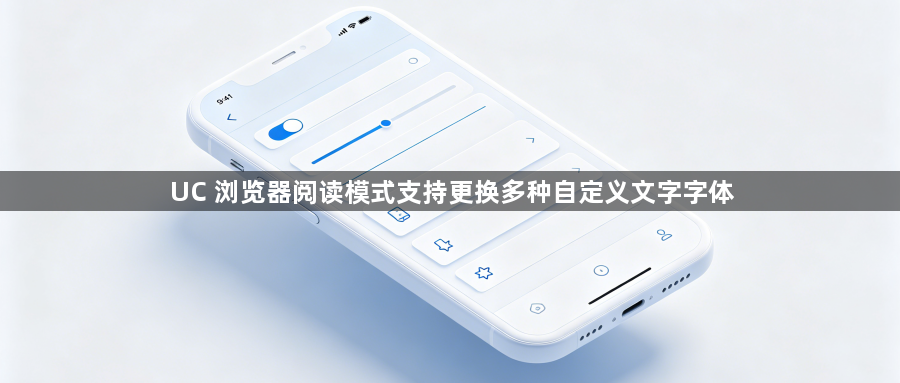
1. 打开UC浏览器,点击右下角的“+”按钮,选择“我的收藏”。
2. 在“我的收藏”页面,点击右上角的“…”按钮,进入“我的收藏设置”。
3. 在“我的收藏设置”页面,点击“字体设置”,然后点击“添加字体”。
4. 在弹出的字体选择窗口中,选择您想要使用的字体,然后点击“确定”。
5. 返回到“我的收藏设置”页面,点击“保存设置”。
现在,您的UC浏览器阅读模式已经成功更换了自定义文字字体。
猜你喜欢
谷歌浏览器手机版多任务标签管理效率提升实用技巧
 谷歌浏览器视频播放缓冲优化实测教程
 Chrome浏览器更新频率与安全性分析
 谷歌浏览器插件安全审查流程分享
谷歌浏览器高效管理上百个标签页不仅依赖内存调度,还需掌握多任务手势技巧。本文解析如何使用分组与一键清理功能,实现海量页面下的高效窗口切换。
谷歌浏览器的视频播放缓冲功能可通过实测操作优化,用户操作后可减少延迟和卡顿,提升观看流畅性和体验舒适度。
Chrome浏览器通过定期更新和安全补丁,提高浏览器的稳定性与安全性。本文分析更新频率对使用体验及安全防护的影响,帮助用户科学管理浏览器版本。
详细讲解谷歌浏览器插件安全审查流程,确保扩展符合安全标准,有效防范安全风险。
