
Safari下载的文件在哪个文件夹?教你快速查看并更改存储位置
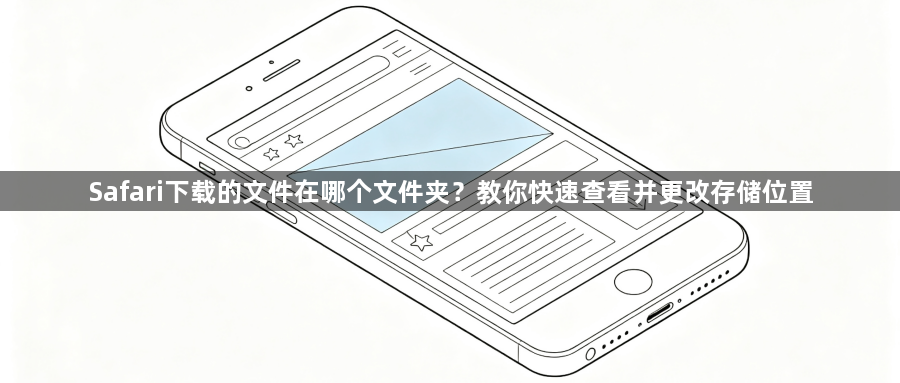
1. 下载文件夹:这是Safari浏览器用于保存下载文件的主要文件夹。你可以在Safari的菜单栏中找到“文件”>“下载”,然后选择“管理下载”。在这里,你可以看到所有已下载的文件,包括应用程序、媒体和文档等。
2. 桌面:如果你使用的是Mac电脑,下载的文件可能会直接保存在你的桌面上。你可以在桌面的空白处右键单击,然后选择“新建文件夹”来创建一个新的文件夹来存放下载的文件。
3. 其他位置:有些用户可能更喜欢将下载的文件放在其他地方,例如桌面、文档文件夹或特定的子文件夹中。你可以根据个人喜好进行更改。
要查看下载文件夹的位置,请按照以下步骤操作:
1. 打开Safari浏览器。
2. 点击屏幕右上角的三个点(菜单图标)> 文件(File)。
3. 在下拉菜单中,选择“下载”(Downloads)。
4. 在下载文件夹中,你可以找到所有已下载的文件。
猜你喜欢
谷歌浏览器官方下载无法写入磁盘的解决办法
 Chrome浏览器下载使用快速教程
 google浏览器性能监控工具推荐和使用教程
 google Chrome浏览器启动速度提升优化实操教程和技巧
分析无法写入磁盘问题原因,包括权限不足和磁盘错误,指导用户调整权限和磁盘状态,保证文件顺利保存。
Chrome浏览器通过下载使用快速教程,讲解安装步骤及核心功能操作,帮助用户快速上手并提升浏览效率。
推荐多款google浏览器性能监控工具,介绍使用方法,帮助用户实时监控浏览器性能,优化使用体验。
Google浏览器启动速度提升优化操作详解,本教程帮助用户掌握加速技巧,提升浏览器启动效率与性能,改善使用体验,操作简单实用。
