谷歌浏览器多任务标签页管理操作心得
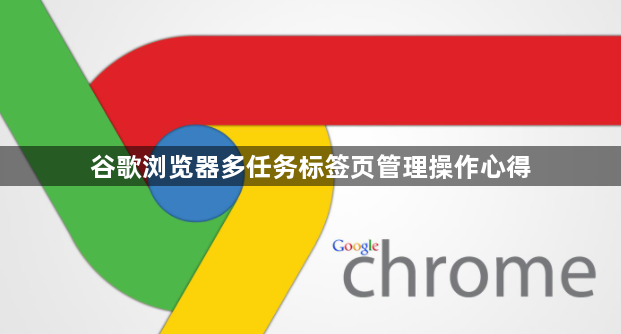
1. 使用分屏视图:在谷歌浏览器中,您可以使用分屏视图功能来同时查看和管理多个标签页。这可以通过点击浏览器右上角的“分屏”按钮来实现。分屏视图将当前活动的所有标签页显示在屏幕上,使您能够快速访问和切换不同的标签页。
2. 使用快捷键:熟悉并使用快捷键可以大大提高您的工作效率。例如,按下`ctrl + shift + t`可以在所有标签页之间切换,而按下`ctrl + shift + f`则可以显示所有标签页的详细信息。此外,还可以使用`alt + tab`来切换标签页,或者使用`f5`键来刷新所有标签页。
3. 自定义快捷键:如果您觉得默认的快捷键不够方便,可以自定义快捷键。在谷歌浏览器的设置中,您可以找到“快捷键”选项,然后根据需要自定义快捷键。这样,您就可以根据个人的工作流程和习惯来调整快捷键,以提高工作效率。
4. 利用标签页分组:通过将相似的标签页分组,您可以更轻松地管理和访问这些标签页。在谷歌浏览器中,您可以右键点击一个标签页,然后选择“添加到组”。这样,您就可以将相关的标签页添加到同一个组中,以便更好地组织和管理它们。
5. 利用标签页预览:在谷歌浏览器中,您可以使用标签页预览功能来快速查看和比较不同标签页的内容。只需点击一个标签页,然后按`ctrl + p`即可打开标签页预览窗口。这样,您就可以更直观地了解每个标签页的内容和特点,从而做出更好的决策。
6. 利用标签页历史记录:如果您经常需要访问之前打开过的标签页,可以使用标签页历史记录功能。只需点击一个标签页,然后按`ctrl + h`即可打开标签页历史记录窗口。这样,您就可以快速回到之前打开过的标签页,无需重新加载整个页面。
7. 利用标签页隐藏功能:在某些情况下,您可能不需要保留某些标签页。这时,可以使用标签页隐藏功能将其从浏览器中移除。只需右键点击一个标签页,然后选择“隐藏”或“删除”即可。这样,您就可以释放更多的屏幕空间,并避免不必要的干扰。
8. 利用标签页同步功能:如果您在不同的设备上使用谷歌浏览器,可以使用标签页同步功能来保持标签页的一致性。只需在一台设备上打开一个标签页,然后在另一台设备上登录相同的谷歌账户,即可自动同步所有标签页。这样,您就可以在不同设备之间无缝切换,而无需手动操作。
9. 利用标签页下载功能:如果您需要在多个设备上访问相同的文件或网页,可以使用标签页下载功能将其保存到本地。只需在谷歌浏览器中右键点击一个标签页,然后选择“另存为”,即可将该标签页保存到本地。这样,您就可以在任何设备上随时访问这些文件或网页。
10. 利用标签页密码保护功能:为了保护您的隐私和安全,可以使用标签页密码保护功能。只需在谷歌浏览器中设置一个密码,然后为每个标签页添加密码。这样,只有知道密码的人才能访问这些标签页,从而确保您的隐私和安全。
总之,通过以上方法,您可以更有效地管理谷歌浏览器的多任务标签页,提高工作效率和节省屏幕空间。
猜你喜欢